
更新日志
每个版本改了什么,最新在最上。App 内「检查更新」看到的说明也来自这里。
v0.14.6最新
新增
- 文件树:「+」浮层里会高亮你正在看的文件,并自动展开它所在的文件夹
修复
- Markdown 文档里的普通列表保持原样,不会被显示成待办、也不会在保存后被改写
- 从「+」浮层输入网址回车后,左侧标签立即切换
- 深色模式下打开网页,正文文字保持清晰可读
- 拖动侧栏宽度更跟手,可拖的最大宽度已收窄
- 弹窗叠在浮层上时,按 Esc 只关最上面一层
- 「+」浮层的文件树里,空文件夹会给出提示
改进
- 提示条换新样式:深底白字,撤销一类操作改为文字按钮
- 关闭未保存文档的确认弹窗更简洁,按钮只留「不保存 / 取消 / 保存」
修复
- 网页加载完成时,已经打开的悬浮卡片和面板不再被盖住
- 拖动侧栏宽度时经过页面区域不再卡住
更新改为后台静默下载,设置整合成一个入口。
新增
- 更新:新版本在后台自动下载,就绪后只问一次——立即重启更新、下次启动时更新,或跳过此版本
- 文件树:「+」浮层里的文件树支持右键新建文档、新建子文件夹、重命名、删除(可撤销)
- 文件路径:查看图片、PDF 时顶部也显示路径,可一键复制
改进
- 设置:统一为一个浮窗,⌘, 或菜单「设置…」打开,全部设置项都在里面
- 下载完成的提示带「显示」按钮,点开直达下载列表
- 快捷键速查补上 ⌘⇧F(打开搜索);未打开文件夹时按 ⌘P 会给出提示
修复
- 浏览网页时,设置、风格等弹窗和悬浮面板不再被网页盖住
- Markdown 源码栏移到右侧独立一栏,不再与右上角按钮重叠
- 下载提示的位置已校正
修复
- 更新:修复 v0.14.2 装上后窗口全白的问题。v0.14.2 列出的全部更新内容随本版一起生效
界面整体翻新:侧栏和文档窗口按新设计重做,入口更少、更聚拢。
新增
- 按钮栏:侧栏顶部一排新按钮——新建、收藏、待审阅、未读、日历、待办、设置;后四项标为「待开发」,能力陆续开放
- 新建或打开:点「+」或按 ⌘T / ⌘L 唤起浮层——输入网址或搜索、新建空白文档、浏览本地文件,一个入口全做完
- 文档顶部细头:点面包屑看完整路径,点网页地址即可修改,地址旁星标一键收藏
- 快捷键速查:按 ⌘/ 随时查看全部键位
- 清空其它标签页:一键关掉其余标签,保留当前和置顶,可撤销
- Markdown 实时源码:md 文档可开右侧源码栏,左边改右边即时跟着变
改进
- 侧栏更清爽:文件树、收藏和工具入口收进「+」浮层与按钮栏,左侧只留置顶和标签页
- 设置、页面设置、AI 接入三处界面按新版式重做
- 提示条区分进行中、成功、提醒、警示四种样子
- 页面切换有了统一的落定动画
- 版本号移入偏好设置,点击即可复制
修复
- 侧栏探出时,网页内容不再被挤到右边(看视频进出全屏时尤其明显)
- 网页可以在地址处收藏和取消收藏
- 悬浮面板把鼠标挪到「+」上会正常收起
- 添加本地文件夹后立即显示
- ⌘⇧S 另存为快捷键恢复可用
- Markdown 文档里的待办项保存重开后保留勾选框
修复
- 文档:正文是自己写的、只夹带一小段脚本的 HTML,现在照常可以编辑
复制粘贴和撤销的一批深修:粘出来的东西不再变多、不再落错地方,⌘Z 一步就是一步。
修复
- 复制粘贴:整行复制再粘贴,结果仍然是一行
- 复制粘贴:只选中几个字复制,粘出来就是那几个字
- 复制粘贴:从子项复制的行,粘出来留在原来的层级
- 粘贴:在清单某一行中间粘贴,内容就落在那一行;往收起的折叠块标题上粘贴会自动展开
- 撤销:打开文档、打一个字、按 ⌘Z,回到你打开文档时看到的样子
- 撤销:一次粘贴、一次跨段落打字,都是一步 ⌘Z
- 折叠块:在标题行按 ⌘C 复制的是标题内容;按 Esc 可以选中整个折叠块
- 编辑:一批修复——反向跨段落选中后回车正常生效;按 Esc 选中一块后 Shift+Enter 不再多出一块;在加粗、斜体中间粘贴,后半行正常显示;跨段落转成正文后不再残留高亮
- 安全:从网页复制内容粘进文档时,藏在里面的脚本和可执行链接一律被剥掉
修复
- 文档:内容由脚本生成的网页现在能正常显示(只读查看,原文件不会被改动)
- 侧栏:顶排图标与窗口按钮之间留出了间距
文档的标准排版换了一套更舒服的。这套排版随文件走,用浏览器直接打开也是同一个样子。
改进
- 排版:正文行距更松,段落之间更透气
- 排版:标题收敛成更克制的层级,二级标题上方多了一条淡淡的分节线
- 排版:加粗的字重略微收细,读起来不再突兀;标题里的加粗仍然看得出区别
修复
- 默认屏:窗口拉窄到半屏左右时,问候语和搜索栏保持在屏幕内
- 默认屏:以网址开头的书签标题正常显示;中文域名不再显示成一串乱码;emoji 开头的书签首字彩块显示正常
- 清单:勾选带子项的一行后,子项文字颜色与全文一致
- 排版:分隔线紧接二级标题时不再画出两条横线
修复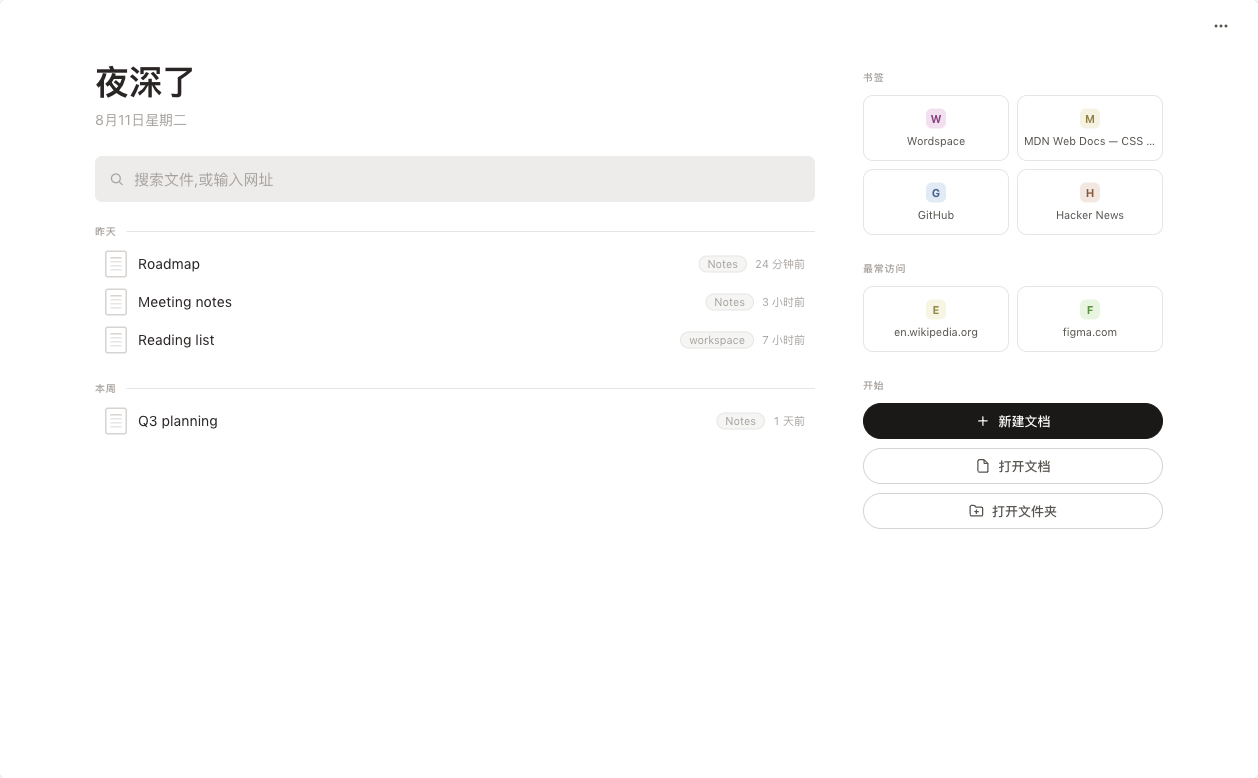
默认屏右侧的书签与最常访问瓦片
- 默认屏:右侧「书签 / 最常访问」的瓦片不再冲出窗口,长标题截断成一行,完整标题移到鼠标悬停时显示
- 默认屏:「最常访问」显示网站域名,不再摊出一整条网址
- 默认屏:左右两栏排布收拢,左右边距对称
- 打开文档:内容由脚本生成的网页文件,提示条会直说原因,并给出「用浏览器打开」的出口
修复
- 清单:选中一行后打开「转为」,当前类型(待办 / 编号 / 圆点)会高亮标出
清单的一批深修:选中一行之后怎么操作,文档都不会被搞坏。
改进
- 清单:嵌套清单里按 Esc 逐级放大选中——当前行、父行、整张清单
- 清单:待办的嵌套缩进与普通列表完全对齐
修复
- 清单:选中一行后回车、剪切、粘贴、「转为」,文档结构保持完好
- 清单:选中一行后按 ↑/↓,选中在行间移动,到边界跳到相邻段落
- 清单:从别处粘贴或导入的空待办行占一行高、点得进、能打字
- 清单:拆开的列表并回去后重新合成一张
- 全选:刚回车的空行上按 ⌘A 只选当前行
- 提示框 / 引用:⌘A 分三档——本段、整框、全篇
- 全选:整篇选中后按 Esc 回到原来的位置,按方向键落到选区两端,点一次即可继续编辑
v0.13.1版本号由 Colin 拍板走 patch,本版内容按旧规范本应 bump 0.1
图片能拖着缩放了,表格和快捷键也补齐了一批。
新增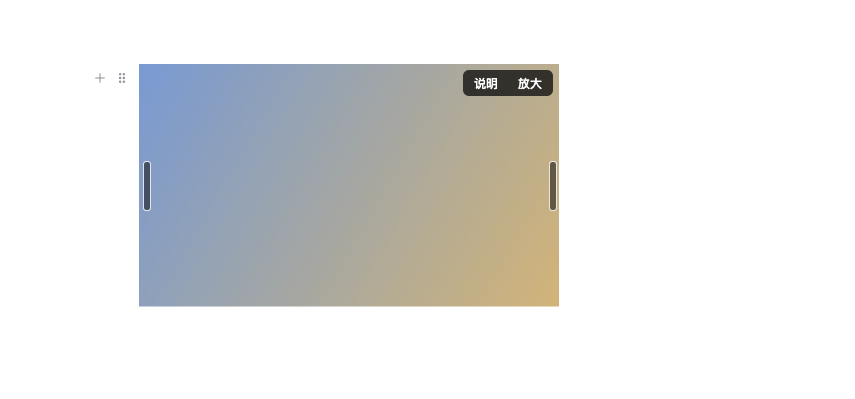
图片两侧的缩放条,右上角是说明和放大
- 图片:悬停时图片两侧出现缩放条,拖动即可改大小(等比、自动居中);右上角还有「说明」和「放大」,放大是全屏灯箱
- 表格:按住行左边的药丸可以拖动整行换顺序
- 表格:框选一片格子后按 ⌘V,剪贴板里的表格文本会铺进格子,数据可以整块进出 Excel
- 快捷键:连打三个 - 变成分隔线;⌘E 把选中文字变成行内代码;⌘⌥0/1/2/3 转成正文与各级标题
- 编辑:Tab 会看光标在哪——在行首是缩进,在文字中间是两个空格
修复
- 清单:编辑某一行时,深色底只罩着那一行
- 表格:鼠标离开文档后,表格边缘的「+」会正常收起
- 表格:框选格子后按方向键,光标落进选区角上那一格
表格能框选了。
新增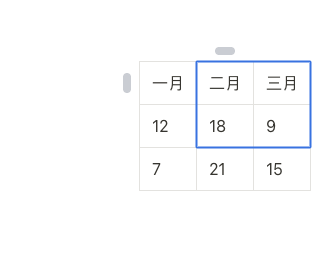
在格子上拖动,框选出一片矩形区域 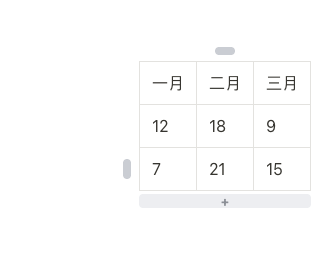
贴近表格下缘浮出的加行按钮
- 表格:在格子上拖动可以框选一片矩形区域;按 Delete 只清里面的内容,⌘C 复制出来的文本可以直接粘进表格软件
- 表格:鼠标贴近表格下缘或右缘会浮出一条「+」,点一下就加一行或一列
改进
- 表格:拖选会停在表格边界,不会连整张表一起选中
选中好几行之后,操作真的落到每一行。
改进
- 清单:选中单独一行后按 Delete,删掉的就是那一行
修复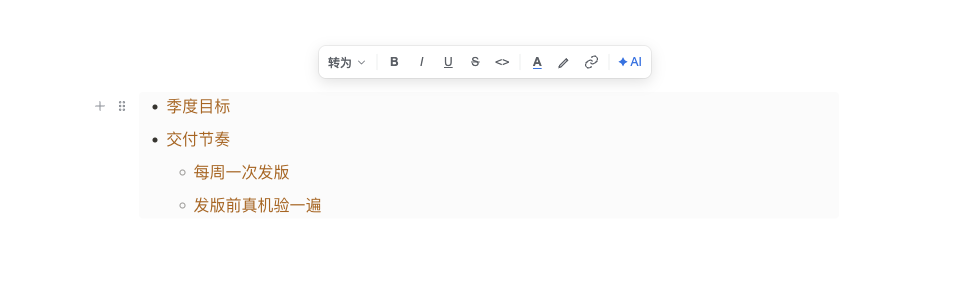
选中好几行后一次改成同一个颜色 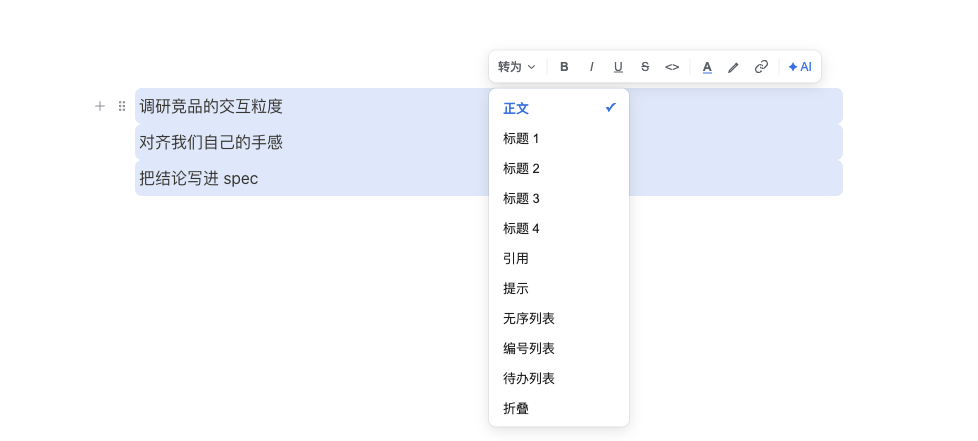
拖选好几段之后用转为一次全转
- 颜色 / 高亮:跨多行、跨段落选中后改文字颜色或高亮,每一行都会变
- 转为:选中多行转成正文或标题时,每行各成一段
- 转为:跨段落多选也能一起转,转成清单时并成一张
改进
- 折叠块:收起状态下在标题末尾按回车,会在下面新建一个平级的折叠块
- 图片:拖图片经过已有图片旁边时也看得到落点线
- 图片:图片可以拖到文档最开头
修复
- 清单:选中整张清单后,删除和拖动作用的都是整张
- 提示框:清单后面紧跟提示框时,第一行按退格正常生效
- 编辑:跨段落合并不会多出一个空格
列表与待办的行级操作,全面对齐 Notion 的手感。
新增
- 列表 / 待办:拖动行时左右挪一挪就能决定放成同级还是子项,落点线会跟着缩进
- 列表 / 待办:待办行可以直接拖进普通列表,拖过去仍是待办
- 加号:点行首的「+」直接弹出类型选择器,打字即可筛选
改进
- 列表 / 待办:行首按退格改成两步——先脱掉圆点或勾选框留在原地,再按一次才并到上一行
- 折叠块:标题行首按退格可以拆开这个折叠块
- 列表:多级列表的圆点按层级区分
修复
- 待办:一行里出现两个勾选框的问题已修,已有文档打开即自动恢复
- 列表:把带子项的行转成正文时,子项不会消失
- 编号列表:从中间抽走一行后,前半段的编号保持不变
- 列表:行首连按退格不再卡住
编辑器迎来表格编辑与整块缩进。
新增
- 表格:表格内容可以直接编辑——/表格 插入,点格打字;Tab、Enter、方向键在格间移动,末行按 Tab 自动加行;可插行插列、删行删列、设置对齐。表格随文件保存,浏览器直接打开同样显示
- 缩进:段落、标题、引用支持整块缩进,Tab 缩进一档、Shift+Tab 退回
- 列表:选中多行按 Tab 整体变子列表、Shift+Tab 整体退出
改进
- 更新:更新提醒换成简洁版说明,完整说明仍在更新日志
- 浏览器:下载提示改从下载按钮下方弹出,归属一目了然
改进
- 折叠块:三角图标换成更精致的细线箭头
- 折叠块:跨段落的选择与删除更符合直觉,选到哪就删到哪
- 转为:「转为」菜单只作用于选中的那一行
修复
- 折叠块:新建折叠块时不再往下跳半行
- 折叠块:把标题和内容一起选中即可删除整个折叠块
改进
- 新建文档:新建弹窗精简为以空白文档为主(成套模板暂时下线)
- 待办 / 列表:列表里 ⌘A 分级全选——当前行、整个列表、全文
- 待办:粘贴外部的「- [ ] 待办」纯文本会自动识别成待办条目
修复
- 待办 / 列表:一批打磨——类型转换与往返更稳,嵌套列表的显示与键盘操作更顺,勾选、选中与粘贴多处细节修复
- 列表:列表与待办条目可以正常改文字颜色和高亮
改进
- 编辑器:应用内复制粘贴保留格式(从外部应用粘贴仍是纯文本)
- 编辑器:跨段落拖选时整行高亮,选中了哪几行一目了然
- 编辑器:「转为」菜单补齐标题 4,并高亮当前类型
- 侧栏:收起后更容易唤出——鼠标滑到窗口左缘、左上角,或全屏时推到屏幕顶部都会滑出
修复
- 编辑器:点击段落不再让文档上下跳动;空行与文字行等高
- 待办 / 列表:删空条目后不残留空块或悬空的勾选框
- 列表:在行首按删除键,内容正确并入上一行
- 列表:多行文本粘贴进列表,每行成为独立条目
- 编辑器:斜杠菜单点击别处即关闭
- 编辑器:跨段落选中内容后直接打字立即生效
编辑器新增折叠块,浏览器能下载了。
新增
- 折叠块:用 /折叠 插入可折叠块,标题行可编辑,里面能放段落、列表、图片、表格甚至嵌套折叠;折叠状态随文件保存;查找命中折叠里的内容会自动展开;导出 PDF 时自动展开
- 浏览器下载:工具栏下载按钮带进度环和下载列表,网页上右键可「存储图片 / 链接另存为」,下载记录会保留
- 沉浸窗框:非全屏时内容四周始终有一圈窄窗框,可拖动窗口;侧栏与窗框融为一整块表面
改进
- 编辑器:删除段落改用「选中后按 Delete」
- 文件夹:超大文件夹也会照常显示路径
- 文件树:高亮跟随当前打开的标签页
修复
- 右键菜单:靠近窗口底部时会自动往上弹
- 窗口:全屏下关闭窗口不再黑屏
- 更新:下载更新时关掉面板,不会被进度推送重新弹出
- 浏览器下载:一批体验打磨(下载列表宽度、通知、下载完成后可直接打开)
没开标签页时的默认屏换成了导览页。
新增
- 导览页:搜索栏可搜最近文件、也可输入网址或搜索词打开网页;最近文件按「今天 / 昨天 / 本周」分组并显示所在文件夹;右侧是书签与最常访问
- 沉浸收起:收起侧栏后内容四周有一圈窄窗框,左边框就是呼出侧栏的触发带
修复
- 标签页:先打开单个文件、之后再添加它所在的文件夹,标签会自动归入该文件夹
- 沉浸收起:网页标签上呼出侧栏时不再露白闪动
新增
- 全选:⌘A 分级——第一次选中当前段落,再按一次扩到全篇
- 更新日志:菜单「更新日志…」与更新面板新增入口,直达官网查看历史版本说明
修复
- 标签页:重启后点开着的标签,标题直接显示正确名称
- 标签页:只剩置顶标签时 ⌘W 先回起始页,再按一次关窗口
- 收藏:侧栏收藏管理入口改为常显
- 侧栏:置顶与标签页的分区计数与栏标对齐
新增
- PDF:可在「打开方式」把 Wordspace 设为 PDF 默认应用,双击直接在应用内查看(macOS)
修复
- 更新:网页标签开着时弹出更新提示,页面内容不再变白
- 更新:点「重启安装」会真正重启并装上
- 标签页:先打开单个文件、再添加它所在的文件夹,标签自动归入该文件夹(旧标签升级后自动修复)
整个应用支持中英文切换,超大文件夹能正常用了。
新增
- 语言:设置页新增「语言」——跟随系统、中文、English,切换后重载生效
- 文件树:超大文件夹自动进简化模式,秒级打开、点开哪层加载哪层,文档照常打开编辑
改进
- 文件树:简化模式下大文件夹不再拖慢后台
- 链接:@ 链接菜单更快也更准
- 注:简化模式下侧栏筛选只搜浏览过的部分,⌘P 快速打开暂不覆盖这类文件夹
新增
- 窗口:取消系统标题栏(macOS),红绿灯融进侧栏顶部,侧栏顶部区域可拖动窗口
- 侧栏:鼠标滑到最左边缘悬浮滑出,移开自动缩回(⌘\ 快捷键照旧)
改进
- 侧栏:收起后不留任何窄条按钮,内容铺满整个窗口(Windows 暂保持原窗框)
- 文件树:选择家目录、根目录这类巨型文件夹会先确认,超限的标为「过大」,并新增「管理文件夹…」
改进
- 快捷键:主要按钮悬停显示快捷键提示,新用户有一次性教学气泡
- 侧栏:最小宽度收紧,拖到最窄也不会裁掉顶排图标
修复
- 更新:点「重启安装」会真正重启并装上
- 更新:不再每次都要密码或指纹,首次提示一次性修复
- 更新:下载进度面板不再闪烁
- 注:装上本版的那一次更新仍走旧更新器,新体验从下一次更新开始
能往文档里插图片了。
新增
- 图片:三种方式插入——从访达拖入、粘贴截图、斜杠菜单「/图片」
- 图片说明:选中图片可在下方加一行说明文字
- 「视图」菜单:⌘\ 聚焦或切换侧栏、⌘R 刷新网页标签
改进
- 插入的图片自动压缩、方向摆正,存进文档本身,文件依然是自包含的单个文件
- 图片可整体选中、删除、拖拽重排
- 剪贴板同时有文字和图片时优先粘文字
修复
- 深色模式:侧栏左下角 logo 改为反白显示
深色模式来了。
新增
- 深色模式:浅色、深色、跟随系统三态,整个界面全量变暗,选择跨重启记住
- 文档内容智能变暗:浅色文档反色,图片和本就深色的文档不动;只影响显示,存盘内容不变
- 支持深色的网站自动跟随变暗;PDF 导出始终保持文档原本的浅色
改进
- 侧栏:文件夹也能拖拽移动,吸顶的文件夹标题可作拖放目标
- 标签区:不同文件夹里的同名文件会显示所属文件夹以便区分
修复
- 连删多个文件时每个都可单独撤销,撤销删除后置顶状态一并恢复
- 在外部删掉正打开且有未保存改动的文档时,会弹出「保存到哪里」救回改动
- 网页加载失败后,换网址或刷新能真正恢复
- 改名不再叠出「.md.html」双后缀;文件夹展开与收起状态重启后记住
- 外置盘拔了再插回、或文件夹路径改回来时自动恢复
- 地址栏:带冒号的搜索词不再被拦;打字中切标签不再残留文字
- 收藏:文件夹重名自动加序号;书签导出再导入不再翻倍
新增
- 跨空间互链:并排打开多个文件夹时,@ 搜索、拖拽建链、悬停预览、断链修复都跨文件夹工作;改名或移动后其他空间的引用自动跟随(可撤销)
修复
- 浏览器:不再反复弹人机验证
- 大文件夹:磁盘变化只扫变化的部分,卡顿已消除;添加大文件夹时有加载反馈
- 点标签页定位到文件时文件树不再乱滚
- Windows 与云盘同步产生的隐藏文件不再进文件树
文档互链全套收官,还能设为 macOS 默认浏览器。
新增
- 互链维护:失效链接会红线提示并给出修复候选;改名或移动后所有引用自动跟着改(可撤销);标题下显示「N 篇文档链接到这里」;删除被引用的文件会先警告
- 默认浏览器:可在系统设置把 Wordspace 设为 macOS 默认浏览器,其他应用点开的链接直接开成标签
改进
- 侧栏:收藏区视觉与其他栏目对齐
更新体验重做:装新版本不再是一个干巴巴的系统弹窗。
新增
- 更新:「检查更新」改成应用内面板——看得到新版本改了什么、真实下载进度,下载完成一键重启安装,失败会说明原因并可重试
改进
- 更新:启动时的自动更新改为低打扰,侧栏左下角一条小进度条安静跟进,下载完成才提示一次
- 更新:mac 的更新只下载改动的部分,不用每次整包重下(装上本版后,从下一次更新开始生效)
修复
- PDF 导出:自带纸面版式的文档(比如 Word 或 AI 生成的 A4 排版网页)导出时按文档自己的分页规则切页,页与页之间不再出现大段空白
新增
- 文档互链:@ 提及快速插入、悬停预览、从侧栏拖文件成链接,改名或移动后链接自动跟随
- 分页文档:Word 式 A4 分页排版、页面设置、导出 PDF 带页码
Wordspace 现在也是一个浏览器:网页和文档共用同一套侧栏、地址栏和标签。
新增
- 地址栏上网或直接搜索,自动补全已开标签、收藏与历史
- 收藏夹(与 Chrome / Safari / Firefox / Edge 互导)、历史记录、起始页
- 页内查找(⌘F)、缩放、右键菜单、会话恢复、全套标签快捷键
- 网页标签与文档标签混装、置顶、拖拽
修复
- 打开桌面或大文件夹不再卡顿
新增
- 性能诊断:菜单「性能诊断…」可在卡顿时自查耗时,并一键录制诊断数据发给我们排查
修复
- 数据安全:修复文档里点相对链接后可能写错文件的问题,链接统一在应用内打开
- 关闭标签后激活相邻标签,文件树不再乱滚
- 多文件夹工作区展开与折叠提速
新增
- 多文件夹工作区:同时打开多个文件夹,侧栏并排显示;嵌套自动合并;文件夹失联时显示灰态,可重新定位
- 文件可在文件夹之间直接拖拽移动
v0.6.2发版流水线中断,无安装包;改动随 v0.6.3 到达用户
改进
- 新的设计语言进入应用;深层文件夹合并显示;滚动时祖先文件夹吸顶
改进
- 默认排版观感升级,标题、段落、列表的间距全面调整
修复
- 一轮全面排查,修掉约 40 个问题,其中包含删除线掉出编辑器、跨段落删除损坏表格两个严重项
- macOS 上 .md 文件可绑定 Wordspace 双击打开
- 后台未保存的临时文档关闭时也会弹确认
新增
- Markdown 支持:.md 文件直接打开、编辑、保存,与 HTML 文档同一个编辑器
- AI 接入:复制 Prompt 或安装 Skill,让你的 AI 会写 Wordspace 文档
改进
- macOS 关窗后应用留在 Dock,再点秒开,标签与未保存内容都在
- 从访达双击打开文件时,文件树自动展开定位
新增
- 格式校验:打开文件时自动判别,能完整编辑的直接进编辑器,其他 HTML 会降为基础编辑并说明原因
- 临时文档:新建文档先编辑后保存,保存时再选位置
- 侧栏可真正收起(⌘\);⌘P 快速打开,支持模糊搜文件名
改进
- 导出收敛为单按钮 PDF 导出,所见即所得;新增另存为与右上角 ⋯ 菜单
修复
- 应用未启动时双击 .html 文件,打开后侧栏会显示对应标签
改进
- 置顶区标签加 ×,可直接移出置顶
新增
- 工作区外的文件也能进标签页,带 ↗ 标记且重启后恢复
- 文件树实时跟随磁盘:外部改名、移动、删除自动同步
修复
- 一批试用反馈:空置顶区占位、「打开」支持任意文件类型(图片与 PDF 可在应用内预览)、查看器顶栏对齐
改进
- 标签页与置顶打磨:拖拽排序与跨区移动、重启恢复、未保存圆点
新增
- 本地文件夹工作区:打开文件夹即工作区,可在文件树里浏览、新建、重命名、移动、删除(可撤销)与筛选,标签页管理打开的文档
新增
- 编号列表与待办列表,支持「1.」「[]」等快捷触发和 Tab 嵌套
修复
- 文档保真:自带样式的 HTML 按原样显示,不会被强行套上排版
新增
- 支持 Intel Mac:同时发布 Apple Silicon 与 Intel 双架构安装包
新增
- 菜单加入「报告问题 / 反馈…」入口
新增
- PDF 导出上线
修复
- 空段落连按 Enter 可以正常换行
新增
- 保存成功会显示「✓ 已保存」;支持触控板捏合缩放
修复
- 一批试用反馈:包裹容器可编辑、外部改动自动重载、长文件名截断、跨段落拖选、最小窗口尺寸
修复
- 整篇被容器包裹的文档可以正常点进去编辑
- 斜杠菜单在空段落插入列表不再得到空列表
新增
- 编辑器换代:Notion 式块编辑器——单击即编、Enter 新建段落、斜杠菜单、块菜单
新增
- 新界面上线,侧栏与顶栏布局成形
新增
- Windows 支持:安装包与文件关联,双击 .html 直接打开
内部改动,无用户可见变化。
改进
- 安装包文件名固定,官网下载链接长期有效
新增
- 第一个可用的编辑器:可以打开并编辑文档
内部改动,无用户可见变化。
新增
- 最早的文本输入与基础编辑能力
新增
- 更新提示
新增
- 首个版本:macOS 签名安装包与自动更新
开发者视角的每版完整改动(PR 列表)在 GitHub Releases。